Foto produk sudah cukup jelas, tetapi background-nya masih terlihat seperti meja rumah?
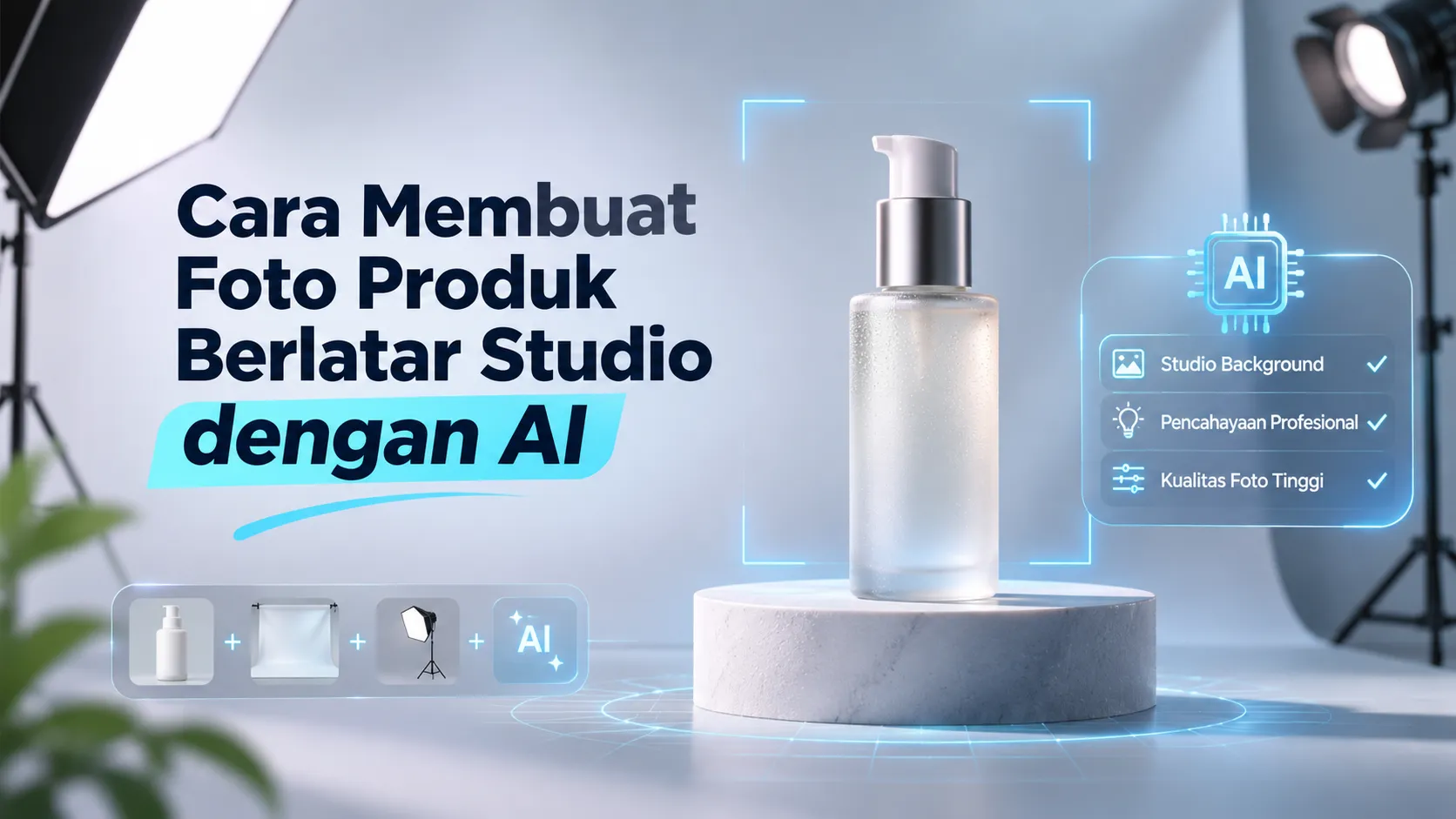
Kamu bisa membuat foto produk AI studio dengan mengubah latar dari foto asli, sambil menjaga bentuk, warna, dan label barang.
Kuncinya bukan sekadar menulis prompt yang keren, tetapi menyiapkan foto sumber yang baik lalu memeriksa hasil AI dengan teliti.
Ini penting terutama untuk produk UMKM yang identitas kemasannya harus tetap akurat.
Apa yang dimaksud foto produk AI studio?
Foto produk AI studio adalah visual produk dengan suasana pencahayaan dan latar seperti pemotretan studio, yang dibuat atau disempurnakan menggunakan AI.
Untuk kebutuhan yang dibahas di sini, produk difoto terlebih dahulu, lalu AI membantu mengganti atau membangun latar di sekitarnya.
Jadi, barang aslinya tetap menjadi acuan visual, bukan dibuat ulang dari nol.
Pendekatan ini berguna ketika kamu punya foto sabun, minuman, kerajinan, atau kemasan makanan yang bentuknya sudah benar, tetapi suasana foto belum cocok untuk katalog.
Misalnya, botol minuman difoto di dekat jendela dengan latar dapur.
Kamu bisa mengarahkannya menjadi latar studio berwarna krem dengan bayangan lembut, tanpa perlu mengubah botol menjadi desain baru.
Tetap ada batasnya.
AI bisa salah menafsirkan bagian produk, terutama teks kecil, logo, pantulan pada kemasan, atau detail yang tertutup bayangan.
Karena itu, perlakukan hasilnya sebagai aset yang perlu diperiksa dan dirapikan, bukan pengganti foto sumber yang akurat.
Sebelum mulai, siapkan bahan yang membuat produk lebih mudah dikenali:
Apa yang perlu disiapkan agar bentuk dan label produk terjaga?
Siapkan foto asli yang terang, fokus, dan memperlihatkan produk secara utuh.
Foto yang jelas memberi AI petunjuk lebih baik tentang siluet dan warna barang, sementara sumber yang buram membuat bagian produk lebih mudah berubah saat latar diedit.
Kalau bisa, ambil foto dekat jendela dengan cahaya menyebar, bukan cahaya matahari langsung yang menghasilkan bayangan keras.
Letakkan produk di latar sederhana dengan jarak cukup dari dinding.
Gunakan kamera ponsel pada posisi sejajar atau sedikit di atas produk, lalu pastikan kemasan tidak terpotong di tepi frame.
Siapkan juga beberapa referensi visual untuk menentukan suasana.
Kamu tidak harus punya foto studio profesional.
Cukup putuskan warna latar, arah cahaya, jenis permukaan, dan kesan yang dicari.
Produk kopi, misalnya, mungkin cocok dengan latar abu-abu hangat dan permukaan batu.
Produk perawatan kulit bisa terasa lebih bersih dengan latar putih gading dan bayangan tipis.
- Foto utama: pilih gambar dengan fokus tajam dan produk terlihat utuh. Hindari sumber dengan banyak benda yang menutupi label.
- Catatan identitas: perhatikan bentuk tutup, warna kemasan, posisi logo, tulisan, dan jumlah produk. Ini menjadi acuan saat mengecek hasil.
- Tujuan penggunaan: tentukan apakah gambar untuk katalog, unggahan media sosial, atau materi cetak. Kebutuhan rasio dan ruang kosongnya bisa berbeda.
- Editor: gunakan AI image editor yang menyediakan alur penggantian atau pembuatan background dari gambar. Freepik AI atau editor gambar lain bisa dipertimbangkan, tetapi ketersediaan fitur dan batas penggunaan dapat berubah. Periksa informasi terbaru pada aplikasi yang kamu pakai.
Jika produk memiliki tulisan kecil, simpan file sumber beresolusi terbaik dan jangan mengandalkan AI untuk membuat ulang teksnya.
Setelah bahan siap, kamu bisa mengarahkan AI dengan permintaan yang fokus pada suasana, bukan meminta perubahan pada barang:
Bagaimana cara membuat foto produk berlatar studio dengan AI?
Mulai dari foto asli, lalu kerjakan latar secara bertahap.
Nama tombol dan kemampuan editor bisa berbeda, jadi cari alur yang memungkinkan kamu mengunggah gambar, mengarahkan perubahan background, dan meninjau hasilnya.
Jangan menganggap semua aplikasi punya fitur atau kontrol yang sama.
- Unggah foto sumber. Pilih gambar dengan produk paling jelas. Jika editor menyediakan pilihan area, tandai bagian latar yang ingin diganti dan jaga agar seleksi tidak memotong tepi produk. Bila tidak ada seleksi manual, prompt perlu menjelaskan dengan tegas bahwa bentuk barang harus dipertahankan.
- Tentukan komposisi sebelum menulis prompt. Bayangkan posisi produk, arah datangnya cahaya, dan ruang kosong yang dibutuhkan. Untuk foto katalog, produk bisa diletakkan di tengah dengan latar polos. Untuk konten Instagram, sisakan area kosong di satu sisi jika kamu ingin menambahkan elemen desain nanti.
- Tulis prompt yang spesifik. Sebutkan latar, permukaan, pencahayaan, bayangan, dan batasan perubahan pada produk. Contoh prompt berbahasa Inggris: “Replace only the background with a warm off-white studio backdrop and a matte stone surface. Soft diffused light from the upper left, subtle natural contact shadow. Keep the original product shape, packaging color, cap, logo placement, and all label text unchanged. Do not add objects or extra text. Photorealistic product photography.”
- Hasilkan beberapa variasi bila tersedia. Bandingkan arah cahaya, bayangan, dan kecocokan warna latar. Jangan langsung memilih gambar yang paling dramatis. Untuk katalog, keterbacaan produk biasanya lebih penting daripada efek visual yang ramai.
- Perbaiki satu masalah dalam satu waktu. Jika latarnya sudah cocok tetapi bayangan tampak melayang, minta bayangan kontak yang lebih natural. Jika warna kemasan berubah, ulangi dengan instruksi lebih tegas atau gunakan seleksi yang melindungi area produk, jika editor mendukungnya.
Perubahan bertahap membantu kamu menemukan penyebab masalah.
Prompt yang sekaligus meminta latar baru, properti tambahan, sudut kamera berbeda, dan perubahan kemasan memberi AI terlalu banyak arah.
Begitu komposisi terasa pas, jangan lupa memeriksa apakah produk masih tampak menyatu dengan ruang studionya.
Bagaimana mengecek hasil dan menjaga label tetap konsisten?
Periksa hasil dengan membandingkannya langsung dengan foto sumber, bukan hanya melihatnya sekilas di layar kecil.
Pastikan AI mengubah suasana yang kamu minta, bukan identitas barang.
Untuk foto produk UMKM, pemeriksaan ini membantu mencegah visual yang rapi tetapi menampilkan kemasan yang keliru.
Gunakan checklist berikut sebelum menyimpan aset:
- Bentuk: siluet, tinggi, lebar, tutup, ujung, dan lekukan kemasan tetap sama dengan foto sumber.
- Label: logo, posisi tulisan, warna, dan susunan elemen label tidak bergeser atau berubah.
- Teks: periksa nama produk dan informasi lain pada kemasan. Jika karakter berubah atau tampak seperti tulisan acak, jangan gunakan bagian itu sebagai representasi produk yang akurat.
- Warna: kemasan dan produk terlihat mendekati warna aslinya. Latar baru boleh memberi pantulan, tetapi jangan sampai membuat warna barang menyesatkan.
- Bayangan dan pijakan: produk tampak menempel pada permukaan, bukan melayang atau tenggelam. Arah bayangan juga harus masuk akal terhadap cahaya.
- Tepi objek: cek rambut halus, bagian transparan, pantulan botol, dan batas kemasan. Perhatikan lingkaran atau noda yang muncul akibat proses penggantian latar.
Jika ada teks label yang rusak, opsi paling aman adalah memakai kembali bagian label dari foto asli melalui editor gambar, bila kamu mampu melakukannya dengan presisi.
Alternatifnya, batasi penggunaan AI pada background dan jangan meminta model membangun ulang produk.
Untuk koreksi warna atau tata letak akhir, kamu bisa melanjutkan di aplikasi desain yang biasa dipakai.
Panduan Canva Design untuk membuat desain bisa membantu saat kamu perlu menata gambar ke dalam materi visual.
Terakhir, ekspor sesuai tujuan penggunaan dan simpan juga foto sumber.
Periksa ukuran, rasio, dan format file yang diminta platform atau kebutuhan cetak.
Jika gambar akan dipakai secara komersial, cek ketentuan penggunaan pada layanan AI dan aplikasi editing yang kamu pilih.
Jangan menganggap semua output atau aset yang diunggah otomatis bebas digunakan.
Sekarang coba satu latihan kecil: pilih satu produk, buat dua versi background studio yang berbeda, lalu bandingkan dengan foto sumber memakai checklist label di atas.
Simpan versi yang paling meyakinkan, dan catat perubahan prompt berikutnya jika bentuk atau warna produk belum konsisten.